


データ制作ガイド(アルミコースター|レーザー加工)
対象商品
こちらのガイドは以下の商品が対象です。
- ・アルミコースター(レーザー加工)
アルミコースター(レーザー加工)のデータ制作手順


テンプレートをダウンロード&デザインを配置
アルミコースターのデータはパスで作成する必要があるため、Illustratorのみ対応です。Photoshopのテンプレートはご用意がございません。
こちらのガイドを確認の上、必ずコースターの達人専用の入稿テンプレート(Illustrator形式)を使用してデータを作成ください。
Illustratorのソフトをお持ちでない方は「入稿データ制作アシストサービス」をご利用ください。
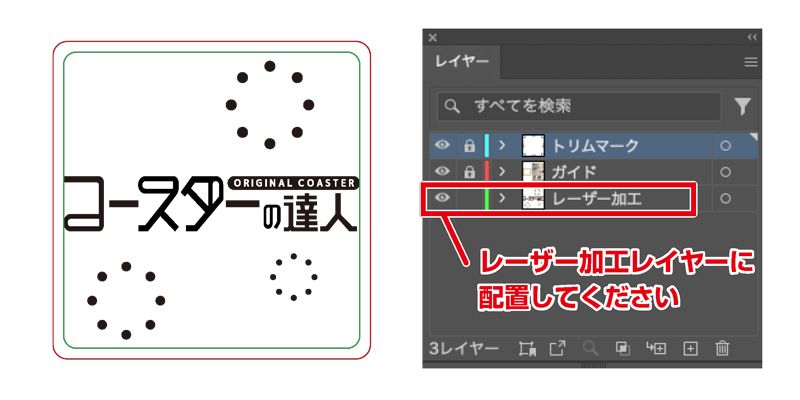
レイヤーの配置イメージ
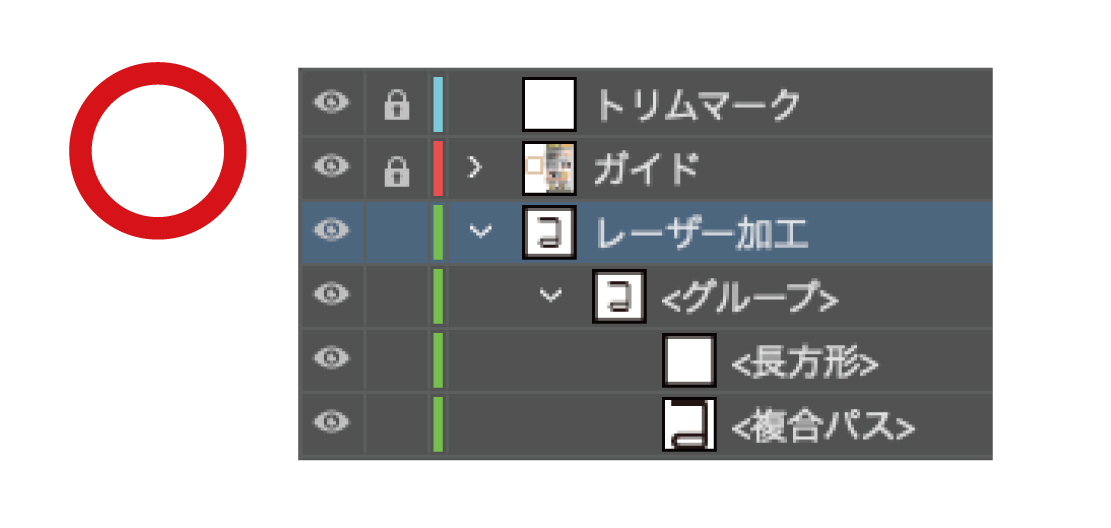
デザインは「レーザー加工」レイヤーに配置してください。
緑色のラインより内側に収まるように配置してください。
注意事項
文字・デザインのサイズについて
- ■文字のサイズ:2mm角以上を推奨します(2mm角未満は潰れる可能性があります)。
- ■線の太さ:0.1mm以上を推奨します。
- ■デザイン・文字同士の間隔:0.1mm以上を推奨します。

パスデータについて
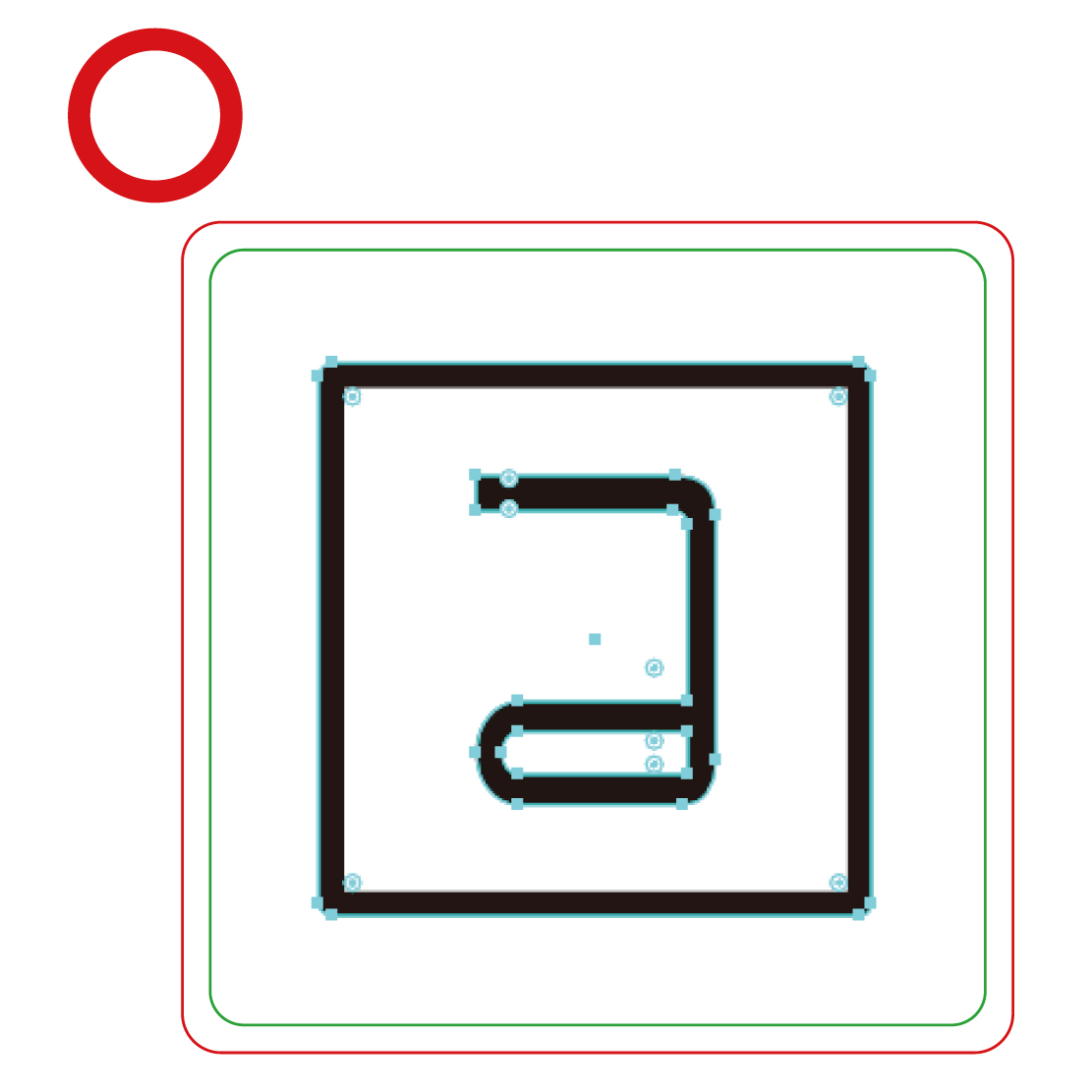
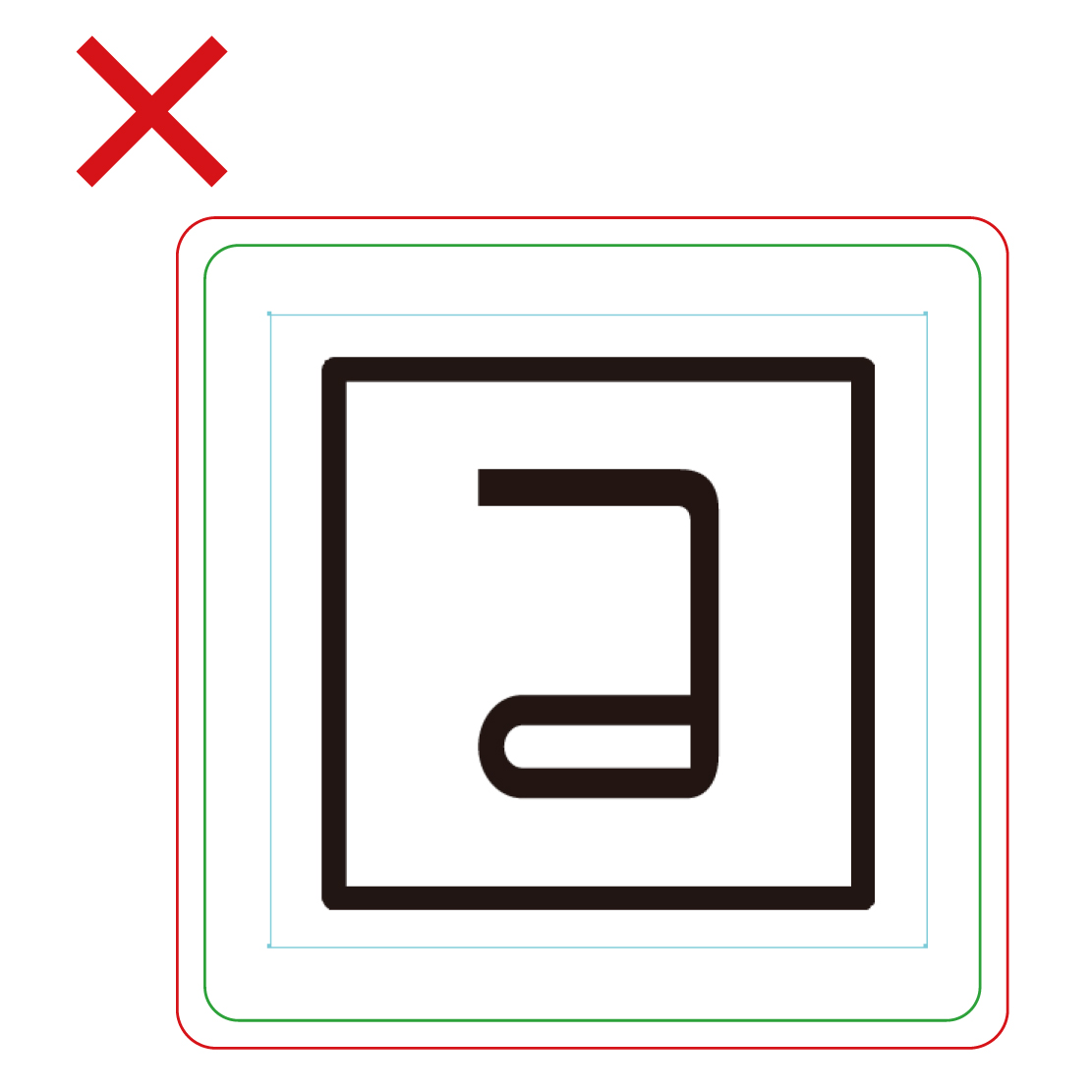
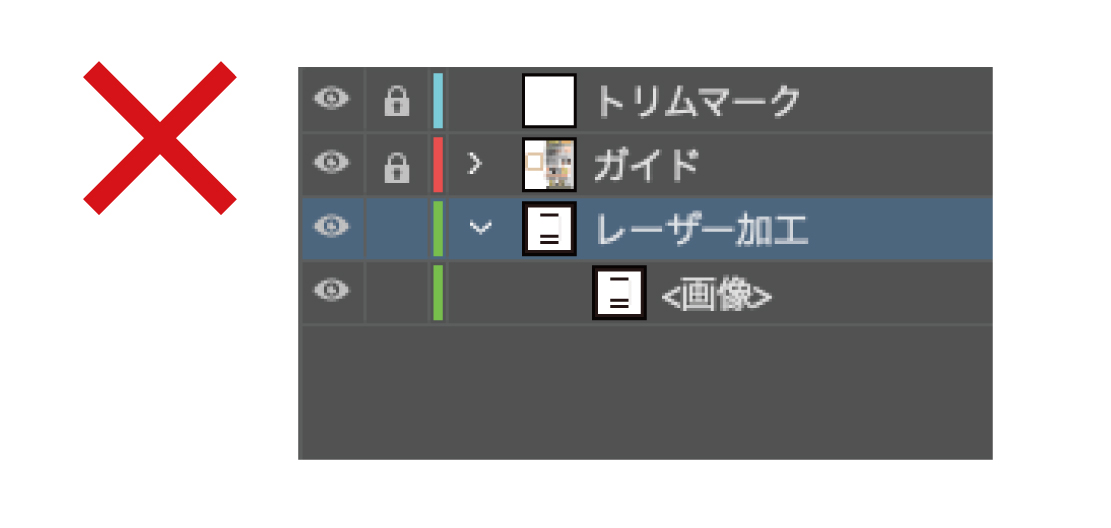
画像ではなく、パスで作成してください。
■パスデータ化
- ・文字(フォント)がアウトライン化されていない場合、フォントが置き換わりデザインが崩れる場合がございます。必ずアウトラインをかけてからご入稿下さい。
- ・画像ではなく、塗りのみのパスで作成してください。※線は不可。
- ・元のデザインが画像の場合、画像トレース・拡張してパスにするか、ペンツールなどを使用し作成して下さい。
-
・パスデータ
-
・画像データ
■パスの数の調整
- ・パスの数はできるだけ少なくしてください。
- ※パスの数が多すぎると、加工時のエラーの原因となる場合があります。パスの単純化を行うなどして、形状を損なわない程度に少なくしてください。


パスの減らし方
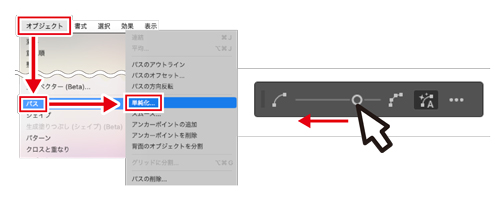
【1】パスの単純化
パスを選択し、【オブジェクト】→【パス】→【単純化】を選択して減らします。
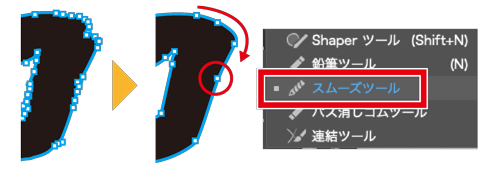
【2】スムーズツール
スムーズツールを選択し、パスをドラッグすると、線のガタつきを滑らかに補正しながら、アンカーポイント(=パス)の数を減らすことができます。
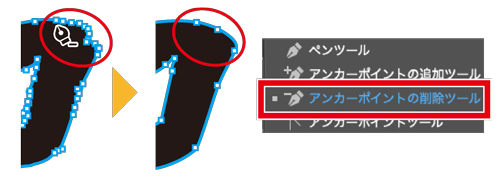
【3】アンカーポイント(パス)を1つずつ消す
【アンカーポイントの削除ツール】で、不要なアンカーポイントをクリックして消去します。
K100%に変換
デザインを選択の上、K100%に変換してください。
グラデーションのような濃度差は表現できません。
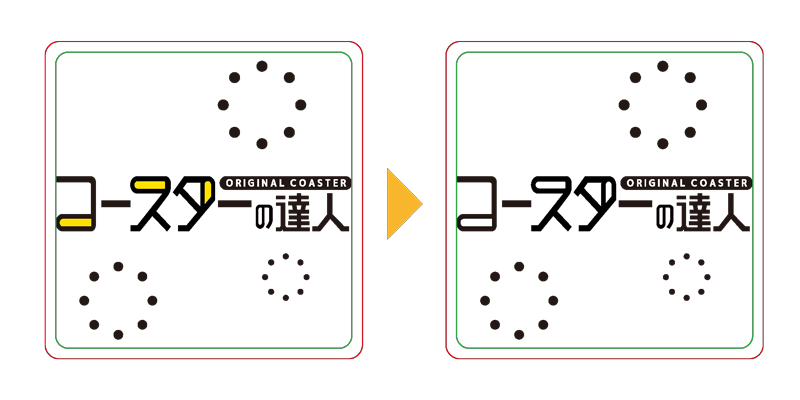
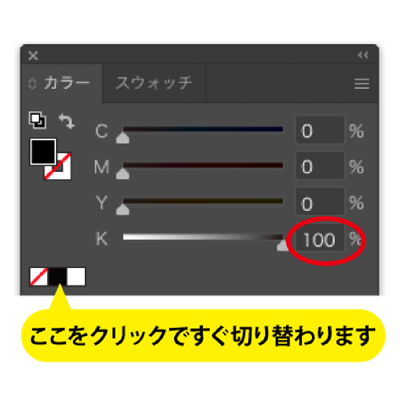
K100%にするには…?
「カラーウィンドウ」のKの値のみ100%にします。
| 日 | 月 | 火 | 水 | 木 | 金 | 土 |
|---|---|---|---|---|---|---|
| 1 | 2 | 3 | 4 | 5 | 6 | 7 |
| 8 | 9 | 10 | 11 | 12 | 13 | 14 |
| 15 | 16 | 17 | 18 | 19 | 20 | 21 |
| 22 | 23 | 24 | 25 | 26 | 27 | 28 |
| 29 | 30 |
| 日 | 月 | 火 | 水 | 木 | 金 | 土 |
|---|---|---|---|---|---|---|
| 1 | 2 | 3 | 4 | 5 | ||
| 6 | 7 | 8 | 9 | 10 | 11 | 12 |
| 13 | 14 | 15 | 16 | 17 | 18 | 19 |
| 20 | 21 | 22 | 23 | 24 | 25 | 26 |
| 27 | 28 | 29 | 30 | 31 |


SNS公式アカウント