


データ制作ガイド(ラバーコースター)
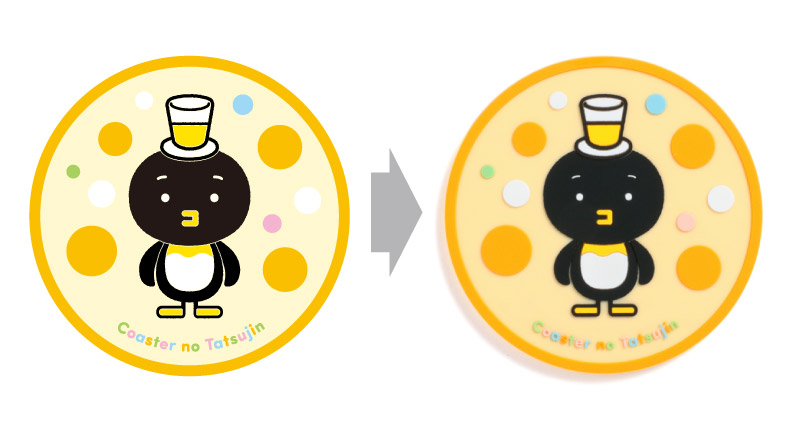
対象商品
こちらのガイドは以下の商品が対象です。
- ・オリジナルラバーコースター
- ・オリジナルクリアラバーコースター
ラバーコースターのデータ制作手順

入稿用テンプレートについて
こちらのガイドを確認の上、必ずコースターの達人専用の入稿テンプレート(Illustrator形式)を使用してデータを作成ください。
ラバーコースターデータ制作時の注意点
- ■デザイン内で使用する色の数によって料金が異なります。
(4色/8色/12色以内)ご注文時の色数でデータ作成をお願いいたします。 - ■色の指定は、「PANTONE Solid coated」お願いします。
着色指定で必要なPANTONEの色番号は下記のリンク先をご参考ください。※上記サービスは弊社の外部サービスになりますため利用方法等の質問にはお答えできかねます。
- ■デザインは全てパス(ベクターデータ)で作成してください。
- ■グラデーションは表現できません。「単色ベタ塗り」で作成してください。
- ■画像の貼り付けのみの製作はできません。トレース等で全てのパーツを必ずパス化(ベクター化)してください。
- ■樹脂の特製上、色が少し暗く仕上る場合があります。予めご了承ください。
ベースとパーツ用のデータを作成する
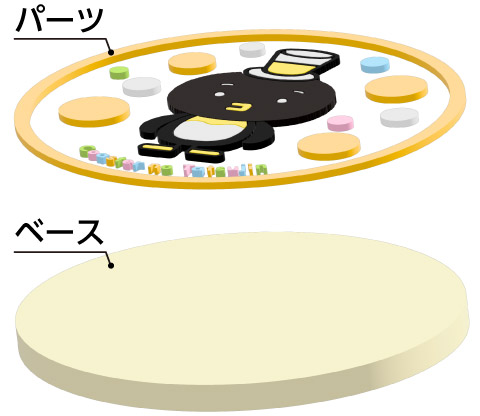
パーツ用、ベース用、それぞれのデータを指定のレイヤーにベクター(パス)で作成してください。
※画像はイメージです。
レイヤー名を確認する
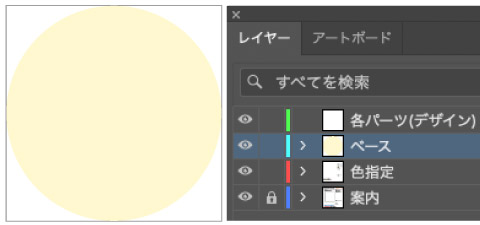
ベース
ラバーコースターの一段目にあたります。1色のみ使用可能。
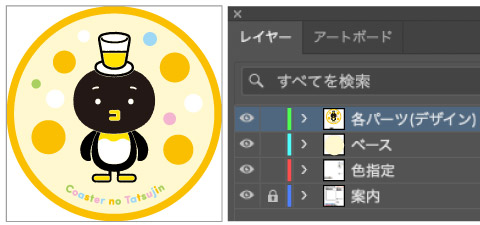
各パーツ(デザイン)
ラバーコースターの二段目にあたります。 パーツごとに色を変えることで、様々な絵柄を表現することが可能です。
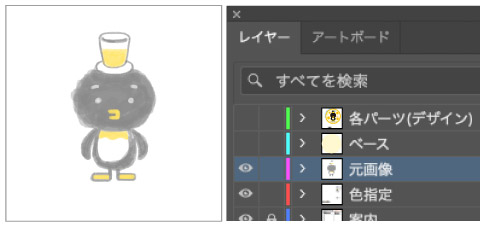
元画像レイヤー
スケッチなどからベクターデータを作成する場合にご利用ください。 ご入稿の際は、レイヤーごと削除してください。
注意点
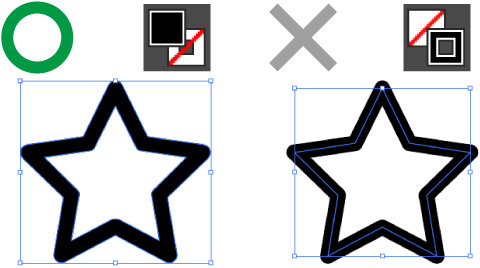
パーツ(オブジェクト)はカラーを「塗り」にしてください。
※「線」を使用した場合は、「パスのアウトライン化」を行ってください。
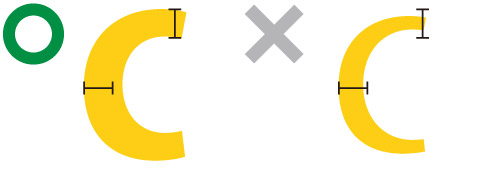
各パーツの幅が約0.5mm以上となるようにデータをご作成ください。
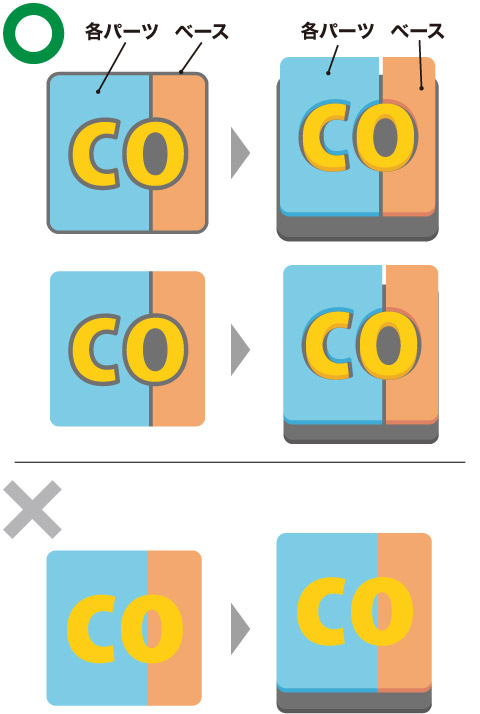
各パーツの間は0.3㎜以上、間隔を開けてください。
※隣り合う色が異なる場合は、必ず間に溝が必要です
色指定をする
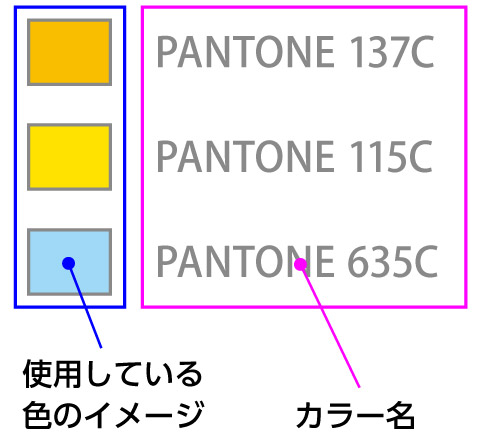
全てのパス(ベクター)の色番号をPANTONE Formula Guideの「Solid coated」から選んでください。
データに使用した色のチップ、PANTONEのカラー名は必ず記載してください。
※色チップ・カラー名は「色指定」レイヤーに作成してください。
※Illustratorの一部のバージョンでは「PANTONE Solid coated」のカラーライブラリが廃止されています。
色チップ欄にスウォッチを使用する必要はございませんので、類似色をデータ作成に使用し、配置お願い致します。

クリアラバーコースターをご注文のお客様へ
クリアラバーコースターをご注文の場合には、クリアにしたい部分(ベース、およびご希望のパーツ)に【clear】と記載してください。
| 日 | 月 | 火 | 水 | 木 | 金 | 土 |
|---|---|---|---|---|---|---|
| 1 | 2 | 3 | 4 | |||
| 5 | 6 | 7 | 8 | 9 | 10 | 11 |
| 12 | 13 | 14 | 15 | 16 | 17 | 18 |
| 19 | 20 | 21 | 22 | 23 | 24 | 25 |
| 26 | 27 | 28 | 29 | 30 |
| 日 | 月 | 火 | 水 | 木 | 金 | 土 |
|---|---|---|---|---|---|---|
| 1 | 2 | |||||
| 3 | 4 | 5 | 6 | 7 | 8 | 9 |
| 10 | 11 | 12 | 13 | 14 | 15 | 16 |
| 17 | 18 | 19 | 20 | 21 | 22 | 23 |
| 24 | 25 | 26 | 27 | 28 | 29 | 30 |
| 31 |


SNS公式アカウント